Warum ist eine regelmäßige Android-Datensicherung wichtig?
Ein Smartphone enthält zahlreiche persönliche Informationen, darunter Fotos, Videos, Kontakte, Nachrichten und wichtige Dokumente. Geht das Gerät verloren, wird es beschädigt oder funktioniert plötzlich nicht mehr, können diese Daten unwiederbringlich verschwinden. Eine regelmäßige Sicherung auf einem Computer bietet deshalb zusätzlichen Schutz und ermöglicht es, wichtige Dateien auch unabhängig vom Smartphone aufzubewahren.
Wer Android Daten sichern auf PC möchte, benötigt dafür nicht unbedingt kostenpflichtige Programme oder technische Vorkenntnisse. Mit einem USB-Kabel, Windows und einigen einfachen Einstellungen lassen sich viele persönliche Dateien übertragen. Zusätzlich bieten Google-Dienste und spezielle Herstellerprogramme weitere Möglichkeiten, um wichtige Informationen zu schützen und später wiederherzustellen.
Was bedeutet Android-Daten sichern auf dem PC?
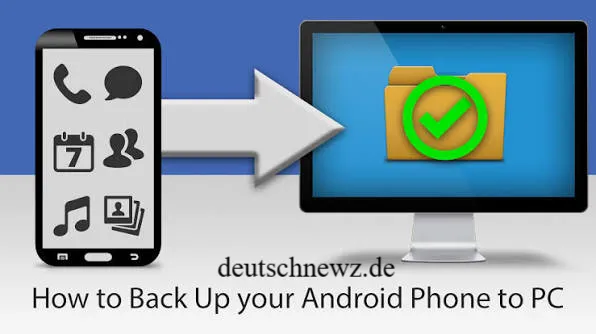
Bei einer Android-Datensicherung werden persönliche Dateien und ausgewählte Informationen von einem Smartphone auf einen Computer kopiert. Dadurch entsteht eine zusätzliche Sicherheitskopie, die auch dann verfügbar bleibt, wenn das ursprüngliche Gerät nicht mehr funktioniert. Besonders praktisch ist diese Methode vor einem Smartphone-Wechsel, einer Reparatur oder dem Zurücksetzen auf Werkseinstellungen.
Dabei sollte zwischen einer einfachen Dateiübertragung und einem vollständigen Backup unterschieden werden. Beim manuellen Kopieren lassen sich beispielsweise Fotos, Videos, Musik und Dokumente sichern. Ein umfassenderes Backup kann je nach Hersteller und Software zusätzlich Kontakte, Nachrichten, Einstellungen und bestimmte App-Daten enthalten. Nicht jede Android-Version unterstützt allerdings die vollständige Sicherung sämtlicher Systeminformationen auf einem PC.
Welche Android-Daten sollte man sichern?
Vor einer Datensicherung lohnt es sich, die wichtigsten Inhalte des Smartphones zu überprüfen. Besonders persönliche Fotos und Videos sind häufig nicht ersetzbar. Auch Dokumente, heruntergeladene Dateien und wichtige Unterlagen sollten regelmäßig auf einem zweiten Speicherort abgelegt werden. Eine übersichtliche Ordnerstruktur auf dem Computer erleichtert später das Wiederfinden der gesicherten Informationen.
Neben Mediendateien spielen Kontakte, Kalender, Nachrichten und WhatsApp-Unterhaltungen eine wichtige Rolle. Diese Inhalte werden nicht immer vollständig durch eine gewöhnliche USB-Übertragung erfasst. Deshalb empfiehlt es sich, unterschiedliche Sicherungsmethoden miteinander zu kombinieren. So bleiben möglichst viele persönliche Informationen geschützt, selbst wenn das Smartphone verloren geht oder zurückgesetzt werden muss.
Android Daten sichern auf PC per USB-Kabel
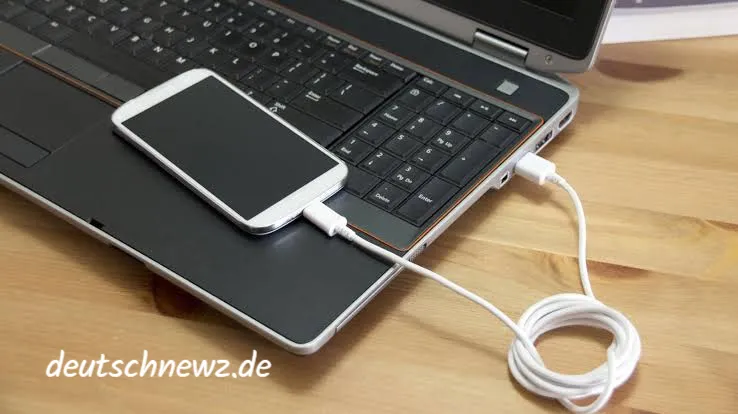
Die USB-Methode gehört zu den einfachsten Möglichkeiten, Dateien von einem Android-Smartphone auf einen Windows-PC zu übertragen. Sie benötigt normalerweise keine zusätzliche Software und funktioniert mit vielen Android-Geräten unterschiedlicher Hersteller. Voraussetzung sind ein funktionierendes Datenkabel, ein freier USB-Anschluss und ausreichend Speicherplatz auf dem Computer.
Verbinde zunächst dein Smartphone mit dem PC und entsperre das Gerät. Anschließend erscheint normalerweise eine USB-Benachrichtigung auf dem Handy. Tippe darauf und wähle die Option „Dateien übertragen“ oder „MTP“ aus. Öffne danach den Windows-Datei-Explorer mit der Tastenkombination Windows + E und wähle dein Smartphone aus. Im internen Speicher kannst du die gewünschten Ordner markieren und auf deinen Computer kopieren.
Besonders wichtig sind diese Speicherorte:
- DCIM: Enthält normalerweise Kameraaufnahmen.
- Pictures: Enthält Bilder und Screenshots.
- Movies: Enthält gespeicherte Videos.
- Music: Enthält Musikdateien.
- Download: Enthält heruntergeladene Dateien.
- Documents: Enthält persönliche Dokumente.
Kontrolliere nach der Übertragung, ob alle gewünschten Dateien vollständig auf dem PC angekommen sind. Trenne das Smartphone erst anschließend sicher vom Computer.
Android-Daten ohne Root sichern
Für eine normale Datensicherung ist es nicht notwendig, das Android-Smartphone zu rooten. Root-Zugriff ermöglicht zwar zusätzliche Systemrechte, ist für das Kopieren persönlicher Dateien jedoch normalerweise überflüssig. Fotos, Videos, Musik und Dokumente können ohne besondere Berechtigungen über USB oder drahtlose Übertragungsmethoden gesichert werden.
Auch Kontakte, Kalender und bestimmte Einstellungen lassen sich über ein Google-Konto synchronisieren. Allerdings gibt es Einschränkungen bei geschützten App-Daten und bestimmten Systeminformationen. Manche Anwendungen erlauben keinen direkten Zugriff auf ihre internen Dateien. Deshalb ist eine Kombination aus manueller Dateiübertragung und den integrierten Android-Backup-Funktionen häufig die bessere Lösung.
Android-Backup mit Google-Konto erstellen
Google bietet verschiedene Möglichkeiten, persönliche Smartphone-Daten online zu sichern. Je nach Gerät und Android-Version können beispielsweise Kontakte, bestimmte Geräteeinstellungen, Anruflisten und SMS über die integrierte Backup-Funktion gespeichert werden. Fotos und Videos lassen sich zusätzlich über Google Fotos synchronisieren. Dafür muss das Smartphone mit einem entsprechenden Google-Konto verbunden sein.
Öffne die Einstellungen deines Android-Geräts und suche nach „Sicherung“ oder „Backup“. Aktiviere anschließend die verfügbare Google-Sicherung und überprüfe, welche Daten berücksichtigt werden. Achte darauf, dass eine stabile Internetverbindung besteht und ausreichend Cloud-Speicher verfügbar ist. Ein Google-Backup ersetzt jedoch keine lokale Kopie auf dem Computer, da beide Methoden unterschiedliche Vorteile und Einschränkungen besitzen.
WhatsApp Android Daten sichern und auf dem PC speichern
WhatsApp enthält häufig wichtige Unterhaltungen, Bilder, Videos und Sprachnachrichten. Deshalb sollte dieser Bereich bei einer Datensicherung nicht vergessen werden. Innerhalb der App kannst du unter Einstellungen, Chats und Chat-Backup eine Sicherung über dein Google-Konto erstellen. Dabei lässt sich je nach verfügbarer Funktion auch festlegen, ob Videos eingeschlossen werden sollen.
Wenn du WhatsApp-Daten zusätzlich auf dem PC aufbewahren möchtest, kannst du zugängliche Mediendateien über USB übertragen. Beachte allerdings, dass das Kopieren einzelner WhatsApp-Ordner nicht automatisch eine vollständige Wiederherstellung aller Chats ermöglicht. Für die Chat-Wiederherstellung solltest du die offizielle Backup-Funktion und die zugehörigen Wiederherstellungsbedingungen verwenden. Besonders wichtig ist, dass du Zugriff auf das richtige Google-Konto und gegebenenfalls den erforderlichen Verschlüsselungsschlüssel beziehungsweise das Backup-Passwort hast.
Android-Daten auf ein neues Handy übertragen
Beim Wechsel auf ein neues Smartphone müssen persönliche Informationen nicht zwangsläufig verloren gehen. Android bietet während der Ersteinrichtung verschiedene Möglichkeiten, Daten vom alten Gerät zu übernehmen. Dazu gehören die Übertragung über ein USB-Kabel, eine drahtlose Verbindung und die Wiederherstellung eines vorhandenen Google-Backups.
Vor dem Wechsel solltest du sicherstellen, dass Fotos, Kontakte, Dokumente und wichtige Nachrichten gesichert wurden. Anschließend kannst du das neue Smartphone einrichten und die angebotenen Übertragungsoptionen nutzen. Beachte, dass nicht jede Anwendung ihre internen Daten automatisch übernimmt. Manche Apps verlangen eine erneute Anmeldung oder bieten eigene Export- und Importfunktionen an.
Android-Daten vor der Werkseinstellung sichern
Ein Zurücksetzen auf Werkseinstellungen löscht persönliche Daten und Einstellungen aus dem internen Gerätespeicher. Deshalb sollte vor diesem Schritt unbedingt eine vollständige Prüfung der vorhandenen Sicherungen erfolgen. Besonders wichtig sind Fotos, Videos, Kontakte, Dokumente und persönliche Nachrichten. Auch Zugangsdaten und Informationen für wichtige Anwendungen sollten berücksichtigt werden.
Erstelle zunächst eine lokale Kopie auf dem PC und überprüfe anschließend dein Google-Backup. Kontrolliere außerdem, ob deine WhatsApp-Unterhaltungen gesichert wurden. Öffne einige kopierte Dateien direkt auf dem Computer, um sicherzustellen, dass sie lesbar sind. Erst wenn alle wichtigen Informationen zuverlässig gesichert wurden, solltest du mit dem Zurücksetzen beginnen.Quelle: heise online
Android-Daten mit ADB sichern: Möglichkeiten für Fortgeschrittene
ADB steht für Android Debug Bridge und ist ein Werkzeug, mit dem ein Android-Gerät über einen Computer angesprochen werden kann. Es wird häufig für Entwicklungsarbeiten, Fehlerdiagnosen und bestimmte Dateiübertragungen verwendet. Wer technische Erfahrung besitzt, kann damit unter anderem zugängliche Dateien zwischen Smartphone und PC übertragen.
Für die Nutzung müssen die passenden Android-Plattformtools auf dem Computer installiert und die erforderlichen Verbindungseinstellungen am Smartphone aktiviert werden. Dazu gehört normalerweise USB-Debugging. Allerdings bietet ADB bei aktuellen Android-Versionen keinen universellen Zugriff auf sämtliche privaten App-Daten. Es sollte deshalb nicht als garantierte Methode für ein vollständiges Geräte-Backup betrachtet werden.
Android-Daten sichern ohne Display oder bei einem Defekt
Ein beschädigtes Display macht die Datensicherung deutlich schwieriger, bedeutet aber nicht automatisch, dass alle Informationen verloren sind. Entscheidend ist, ob das Smartphone noch eingeschaltet werden kann, ob es entsperrbar ist und ob die Dateiübertragung bereits freigegeben wurde. Wenn diese Voraussetzungen erfüllt sind, kann eine Verbindung zum Computer weiterhin funktionieren.
Bei einigen Geräten lassen sich externe Mäuse oder Tastaturen über USB-OTG anschließen. Unterstützt das Smartphone eine Bildausgabe über USB-C, kann möglicherweise auch ein externer Bildschirm helfen. Ist das Gerät vollständig gesperrt oder reagiert es nicht mehr, sind die Möglichkeiten eingeschränkt. In solchen Fällen kann eine professionelle Datenrettung sinnvoll sein. Vermeide eigenständige Reparaturversuche, die den Gerätespeicher zusätzlich beschädigen könnten.
Android-Daten über WLAN auf den PC übertragen
Nicht immer ist ein USB-Kabel verfügbar oder die gewünschte Übertragung funktioniert damit problemlos. Als Alternative können Dateien drahtlos zwischen Smartphone und Computer übertragen werden. Eine Möglichkeit ist Google Quick Share für kompatible Android-Geräte und Windows-PCs. Dafür müssen die benötigten Anwendungen beziehungsweise Funktionen verfügbar sein und WLAN sowie Bluetooth aktiviert werden.
Wähle auf dem Smartphone die gewünschten Bilder, Videos oder Dokumente aus und öffne die Teilen-Funktion. Tippe auf Quick Share und wähle den angezeigten Computer aus. Bestätige gegebenenfalls die Übertragung auf dem PC. Diese Methode eignet sich besonders für einzelne Dateien und kleinere Datenmengen. Bei umfangreichen Sicherungen kann eine kabelgebundene Übertragung jedoch zuverlässiger und praktischer sein.
Android-Backup mit Hersteller-Software erstellen
Einige Smartphone-Hersteller bieten eigene Programme an, die eine umfangreichere Datensicherung ermöglichen. Besonders bekannt ist Samsung Smart Switch. Damit lassen sich unterstützte Inhalte zwischen kompatiblen Geräten übertragen und bestimmte persönliche Daten lokal auf einem Computer sichern. Welche Informationen verfügbar sind, hängt vom jeweiligen Smartphone und der installierten Softwareversion ab.
Auch andere Hersteller stellen teilweise eigene Verwaltungsprogramme bereit. Bei Xiaomi, Huawei und weiteren Marken können entsprechende PC-Anwendungen verfügbar sein. Informiere dich vor der Installation auf der offiziellen Herstellerseite über die Kompatibilität. Lade solche Programme möglichst nicht aus unbekannten Quellen herunter, da Backup-Software Zugriff auf zahlreiche persönliche Informationen erhalten kann.
Häufige Probleme beim Android-Backup und ihre Lösungen
Manchmal erkennt der Computer das Smartphone nicht oder die Dateiübertragung wird unerwartet unterbrochen. In solchen Fällen solltest du zuerst das USB-Kabel und den Anschluss überprüfen. Nicht jedes Kabel unterstützt Datenübertragungen. Manche Kabel dienen ausschließlich zum Laden. Auch ein Wechsel des USB-Anschlusses oder ein Neustart beider Geräte kann helfen.
Ein weiteres Problem ist fehlender Speicherplatz auf dem PC. Überprüfe deshalb vor größeren Übertragungen, wie viel Speicher verfügbar ist. Falls Google-Backups nicht funktionieren, solltest du die Internetverbindung, den Cloud-Speicher und die Kontoeinstellungen kontrollieren. Eine regelmäßige Überprüfung der Sicherungsdateien hilft dabei, unvollständige Backups rechtzeitig zu erkennen.
Sicherheit und Datenschutz bei der Datensicherung
Persönliche Smartphone-Daten sollten nicht nur gesichert, sondern auch vor unbefugtem Zugriff geschützt werden. Besonders Fotos, Dokumente und private Nachrichten können sensible Informationen enthalten. Speichere Backup-Dateien deshalb möglichst in einem geschützten Benutzerkonto und verwende bei Bedarf eine zuverlässige Verschlüsselung. Ein sicheres Passwort erschwert fremden Personen den Zugriff auf deine persönlichen Informationen.
Zusätzlich empfiehlt sich eine zweite Sicherung auf einer externen Festplatte oder einem anderen geeigneten Speichermedium. Dadurch bist du besser geschützt, falls der Computer beschädigt wird oder seine Festplatte ausfällt. Eine sinnvolle Strategie kombiniert lokale Backups mit ausgewählten Cloud-Diensten. Überprüfe deine Sicherungen regelmäßig und aktualisiere sie nach wichtigen Änderungen auf deinem Smartphone.
Fazit
Android Daten sichern auf PC ist mit den richtigen Methoden auch ohne technische Vorkenntnisse möglich. Für Fotos, Videos und Dokumente reicht häufig eine einfache USB-Verbindung mit dem Windows-Datei-Explorer. Wer zusätzliche Informationen wie Kontakte, Einstellungen oder WhatsApp-Unterhaltungen schützen möchte, sollte ergänzend Google-Backups und geeignete Herstellerprogramme verwenden.
Entscheidend ist, die Sicherung regelmäßig durchzuführen und ihre Vollständigkeit zu überprüfen. Besonders vor einem Gerätewechsel, einer Reparatur oder einer Werkseinstellung ist ein aktuelles Backup unverzichtbar. Mit einer Kombination aus lokaler Speicherung und Cloud-Sicherung bleiben wichtige persönliche Informationen besser geschützt.
Häufig gestellte Fragen
Wie kann ich meine Android-Daten auf dem PC sichern?
Verbinde dein Smartphone per USB-Kabel mit dem PC, wähle „Dateien übertragen“ und kopiere wichtige Ordner über den Windows-Datei-Explorer.
Kann ich Android-Daten ohne Root auf dem PC sichern?
Ja, Fotos, Videos, Dokumente und viele weitere Dateien lassen sich ohne Root-Zugriff über USB oder WLAN übertragen.
Wie sichere ich mein komplettes Android-Handy?
Nutze eine Kombination aus Google-Backup, lokaler Dateiübertragung und gegebenenfalls einer geeigneten Hersteller-Software.
Wie kann ich WhatsApp-Daten auf dem PC sichern?
Sichere deine WhatsApp-Chats zunächst über die integrierte Google-Drive-Backup-Funktion und übertrage zugängliche Mediendateien zusätzlich auf den PC.
Wie sichere ich Android-Daten vor einer Werkseinstellung?
Kopiere wichtige Dateien auf den Computer, überprüfe dein Google-Backup und kontrolliere, ob WhatsApp und andere wichtige Anwendungen gesichert sind.
Kann ich Android-Daten ohne Display sichern?
Das ist unter bestimmten Voraussetzungen möglich, beispielsweise über eine bereits freigegebene USB-Verbindung, USB-OTG oder einen kompatiblen externen Bildschirm.
Ist Android-Datensicherung ohne USB-Debugging möglich?
Ja, für normale Dateiübertragungen per USB oder WLAN ist USB-Debugging normalerweise nicht erforderlich.
Kann ich Android-Daten mit ADB auf dem PC sichern?
ADB ermöglicht bestimmte Dateiübertragungen und technische Verwaltungsaufgaben, bietet bei aktuellen Android-Versionen aber kein universelles vollständiges Backup.
Mehr Lesen………